Archive pour: Apple

Testez Tab Candy sur Firefox 4, un expose-like pour vos onglets !


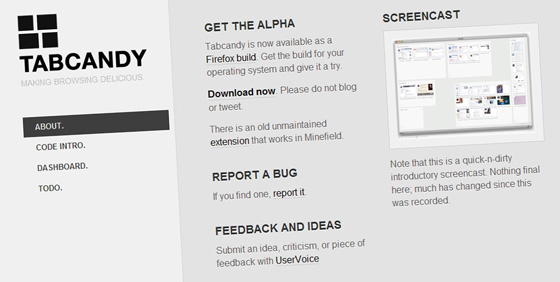
C’est Aza Raskin qui nous propose aujourd’hui de découvrir une des fonctionnalités les plus intelligentes de la futur version de Firefox, Tab Candy !

Cette fonctionnalité, encore en cours de développement, fera partie de la version 4 de Firefox et permettra aux utilisateurs de naviguer et organiser visuellement leurs onglets Firefox. Pour les habitués de MacOSX la fonction vous rappellera bien entendu le célèbre Expose d’Apple, à la différence prés que dans Firefox vous pourrez regrouper vos onglets en catégorie et lorsque vous cliquerez sur une catégorie seul les onglets du groupe s’afficheront. Pour mieux comprendre le fonctionnement je vous propose de regarder cette vidéo de présentation:


La bonne nouvelle c’est que vous pouvez tester dès maintenant la fonctionnalité Tab Candy. Il suffit de télécharger la version « pré-pré-pré version de test en cours de développement qui peut contenir des bugs mais qui fonctionne globalement mais si vous avez des problèmes c’est pas ma faute et faudra pas m’en vouloir » de Firefox 4 beta !

L’accessoire iPad le plus utile du monde ne coûte que quelques euros

ipad + velcro = love

ipad + velcro = love

Enfin un accessoire utile et qui ne coute pas un rein pour un produit Apple. L’autre avantage de cet accessoire pour iPad c’est que vous n’aurez pas besoin de l’importer du japon, normalement vous devriez pouvoir le trouver dans toute les bonnes merceries ;-)


Vous voulez acheter un étui pour votre iPad ?

Belkin - Etui Folio en cuir pour iPad

Sacoche pour Ordinateur Portable Belkin F8N376CW iPad

Marchand Disponibilité Prix total (port inclus)
Amazon.fr Disponible en stock 33.98

Technologie AdFever

Comment installer un clavier ultra plat d’Apple sur Ubuntu ?

Installer le clavier ultra-plat d'apple sur Ubuntu

Installer le clavier ultra-plat d'apple sur Ubuntu

J’ai eu pas mal de problème à adapter mon clavier Apple sur Ubuntu notamment suite à la disparition d’une option bien pratique depuis la version 9.04. Alors pour tous ceux qui comme moi galère avec l’inversion des touches <> et @#, voici comment faire pour configurer correctement votre clavier Apple ultra-plat sur Ubuntu.

  • Allez dans « Système>Préférences>Clavier »
  • Puis choisissez l’onglet « Agencement »
  • Normalement vous devez voir « France Apple-Macintosh » dans le tableau au centre (et cette ligne doit être activée par défaut). Si ce n’est pas le cas, cliquer sur « Ajouter » choisissez comme Agencement: « France » et pour Variantes: « Apple-Macintosh »
  • Choisissez tout en haut dans Modèle du clavier « PC générique 105 touches (intl) »
  • Puis cliquez sur le bouton Option d’agencement et dans la nouvelle fenêtre « Diverses options de comptabilité: choisir Les touches du pavé numérique se comportent comme sur mac ».

Une fois que vous avez fait ça votre clavier est pratiquement totalement utilisable sauf que vous allez vite remarquer que les touches <> et @# sont inversées alors voici la solution pour les remettre correctement en place:

  • Ouvrez un terminal et coller la commande suivante dedans: xmodmap -e 'keycode 94=at numbersign' -e 'keycode 49=less greater less greater less greater'
  • Ensuite allez dans « Système>Préférences>Applications au démarrage »
  • Cliquez sur le bouton « Ajouter »
  • Donnez un nom à votre programme (ex: configuration du clavier Apple) puis dans la ligne commande collez simplement la commande suivante: xmodmap -e 'keycode 94=at numbersign' -e 'keycode 49=less greater less greater less greater' (le commentaire est facultatif)
  • Validez pour finir

Voilà votre clavier fonctionne correctement et durablement ;-)

Comment synchroniser iCal et Google Calendar sur Snow Leopard

synchroniser ical et calendarDepuis la sortie de Snow leopard il existe une fonction qui facilite la vie de tout les utilisateurs de MacOSX en environnement professionnel, c’est l’intégration de Microsoft Exchange. Mais pour les inconditionnels des produits Google cette nouvelle version permet surtout de voir arriver, comme sur leur iPhone, la possibilité d’accéder aux informations de leur compte Google.

Après quelques recherches je me suis rendu compte que la synchronisation entre iCal et Google Calendar n’était pas spécialement bien documentée. Je vais donc réparer cette lacune en vous proposant de découvrir comment intégrer vos agenda Google dans votre iCal et surtout permettre la synchronisation de vos calendriers Google Calendar et iCal dans les deux sens.

  • Commencez par ouvrir iCal et accéder au panneau de préférence
  • Allez dans l’onglet « Compte » et cliquez sur le « plus » pour ajouter un nouvel utilisateur
  • Modifiez le type de compte par « Google »
  • Entrez votre adresse e-mail Gmail
  • Entrez votre mot de passe d’adresse e-mail Gmail
  • Cliquez sur « Créer » et immédiatement iCal vas commencer à télécharger vos agendas depuis Google Calendar
  • Vous pouvez ensuite aller sur l’onglet « Délégations » pour ajouter vos agenda secondaires qui sont disponible sur votre compte Google Calendar

iCal peut maintenant s’occuper de la synchronisation entre Google Calendar et votre mac de manière transparente, c’est pas magnifique ça ?

Mettre à jour le logiciel Vodafone Mobile Connect en version 2.11.02.00 pour Mac OS X

Voici un rapide tutoriel pour tout ceux qui veulent utiliser leur clé SFR 3G+ de type HUAWEI E172 sur un macbook sous Mac OS X 10.5.6.

  • Télécharger la dernière version du logiciel Vodafone Mobile Connect software for Mac users – v2.11.02.00
  • Installer le logiciel en double-cliquant sur le .dmg
  • connecter la clé 3G+,
  • lancer le logiciel « Vodafone Mobile Connect »,
  • saisir le code PIN de la carte SIM de la clé 3G+,
  • ouvrir le panneau de préférences : « Vodafone Mobile Connect > Préférences »,
  • cocher « Paramètres de connexion personnalisés »,
  • saisir « slsfr » dans le champ APN, effacer le contenu des 4 champs suivants puis cliquer sur « Enregistrer »,
  • s’assurer que « Paramètres de connexion personnalisés » est bien coché,
  • cocher « Sélection manuelle des paramètres de connexion » et choisir la première option dans la liste (en général c’est « !! Paramètres personnalisés – 00001″),
  • cliquer sur « Fermer »,
  • enfin, cliquer sur « Activer »

l’application « Vodafone Mobile Connect » se ferme, c’est tout à fait normal. Pour se connecter, il faut maintenant :

  • ouvrir le panneau « Réseau » dans les préférences systèmes de Mac OS X,
  • choisir l’interface « Vodafone E172″,
  • cliquer sur « Se Connecter ».

Et voila le tour est joué vous pouvez profiter de votre connexion 3G+ sous Mac OS X sans soucis.

J’aime les produits de la marque à la pomme, mais quand même…

Bon, alors je vous raconte le drame.

Mercredi dernier, il est 19h, je rentre chez moi.
J’ouvre la porte de mon studio princier (15 mètres carrés), je retire mes chaussures,  je me dirige vers mon Mac Book… J’ouvre mon Mac Book, je l’allume, je consulte 2 ou 3 trucs sur interet et
CRAC !

J’avais la paume de main droite positionnée à droite du trackpad (comme dhabitude, comme ça là) quand soudain… un petit bout de la coque blanche de mon Mac Book s’est arrachée sans prévenir, sans raison apparente.

Je venais perdre un petit bout de moi. Snif…

Quelques Kleenex usagés plus tard, je retrouve espoir quand Vincent (les deux autres mains de ce blog), me dit que ce problème connu est dû aux aimants (un peu trop forts?) dissimulés dans la coque et qu’il serait donc possible que je fasse joué ma garantie.

O mon Mac Book, nous allons devoir nous séparer quelques jours le temps que tu retrouves la santé.

Nouveaux iPods Nano Chromatic


Aaaahhh, je crois que je suis tombé sous le charme du nouveau Nano…

En plus il existe en orange !!!

J’adore le jeu sur les couleurs poussé jusqu’au bout : en plus de la disposition des iPods selon l’ordre des couleurs dans le cercle chromatique, Apple va jusqu’à associé à la couleur de chaque modèle une pochette d’album dont la couleur dominante est la même.

Découvrez Chairlift, le groupe auteur de la bande son de ce clip.

Bientôt une vitrine officielle de la marque à la pomme à Paris

L’information, révélée par La Tribune il y a deux jours, et relayée ensuite par d’autres médias, fait état de l’obtention de l’autorisation de la commission départementale de l’équipement commercial de Paris par Apple, pour ouvrir sa première boutique en France.

Le premier Apple Store de l’Hexagone, devrait ainsi voir le jour dans le prestigieux Carroussel du Louvre, à Paris, dans les mois à venir…

La marque, connue pour le design de ses produits, l’est aussi pour le style unique de ses boutiques officielles, à l’image de l’Apple Store sur la Vème Avenue de New York (cf. photo ci-dessous). 

Pour l’instant, il est bien évidemment encore trop tôt pour savoir comment se présentera l’Apple Store parisien, un indice toutefois: la boutique devrait être sur deux niveaux…